2023年3月6日 星期一

Google API產生QR Code

先前曾經校內分享過Goolge Sheets 產生QR Code,有興趣的可以自行下載


他是透過Google API產生

 https://chart.googleapis.com/chart?chs=150x150&cht=qr&chl=Hello%20world」

https://chart.googleapis.com/chart? -所有信息圖表開始的URL,這個URL後跟一個或多個參數/值。
chs - 以像素為單位的圖像大小,格式為<寬度 > x < 高 >
cht - 圖像類型:"qr"是指QR code
chl - 資料進行編碼,必須是URL的編碼格式

詳細的資料可以參考:

2023年2月4日 星期六

Google 雲端硬碟電腦版操作方式

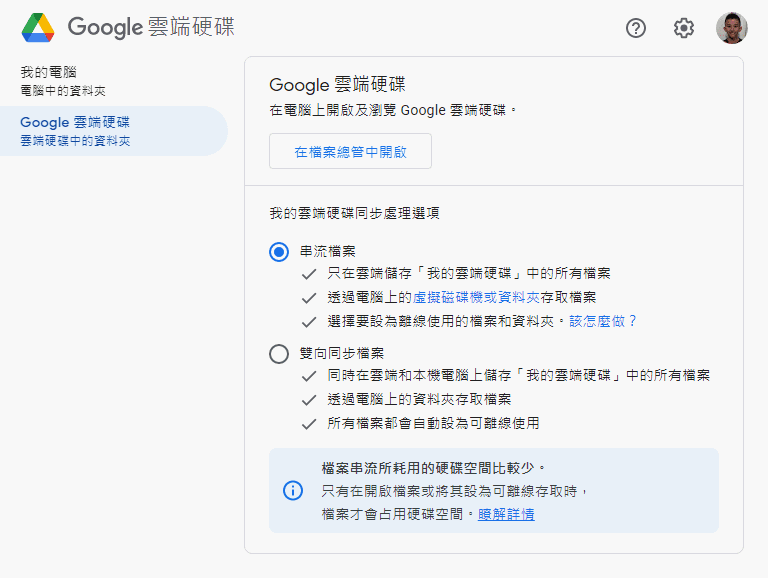
Google  雲端硬碟電腦版的操作分為串流及雙向同步兩種,建議選串流檔案方式比較不會暫電腦硬碟空間。


若檔案想離線

參考資料:


雲端硬碟無法使用離線同步功能,詳情請洽詢管理員


  1. 前往 drive.google.com/drive/settings
  2. 勾選「即使處於離線狀態,你仍可在這部裝置上建立、開啟及編輯最近的 Google 文件、試算表和簡報檔案」旁的方塊。
但是卻出現「你的管理員停用了離線同步功能。 詳情請洽詢管理員。」警告訊息無法勾選


這時就需要請管理者開啟離線編輯的設定

  1. 在您的 Google 管理控制台 (admin.google.com) 中...
  2. 按一下 [功能和應用程式]
  3. 按一下 [在 Google Chrome 中顯示建議項目]
  4. 選取建議啟用的選項 [允許系統在已登入使用者執行搜尋或開啟分頁時顯示雲端硬碟建議]
  5. 按一下 [儲存]

參考資料:


離線使用Google 文件、試算表、簡報檔案


開啟離線存取功能的事前準備


離線開啟Google文件、試算表、簡報檔案
  1. 開啟 Google Chrome 或 Microsoft Edge。如果是使用 Chrome,請確認你已登入所需帳戶。
  2. 前往 drive.google.com/drive/settings
  3. 勾選「即使處於離線狀態,你仍可在這部裝置上建立、開啟及編輯最近的 Google 文件、試算表和簡報檔案」旁的方塊。
    ps.若無法勾選,請參考
儲存Google文件、試算表、簡報檔案供離線使用
  1. 在電腦上前往 drive.google.com
  2. 找出要儲存下來以便離線時使用的 Google 文件、試算表或簡報檔案,然後在檔案上按一下滑鼠右鍵。
  3. 開啟 [可離線存取]。


參考網站:

2023年1月28日 星期六

Mac輸入特殊符號


⌘(command)、⌥ (option/alt)、⇧ (shift)、⌃ (control)、⎋ (esc)等這些符號在Mac 中叫做「技術符號」。


第一次使用時,按Contrl + Command + 空白 打開字元編輯器,往後在電腦最右上角輸入法的地方,就會出現「顯示表情符號和其他符號」。

 
點選更多,自訂列表,勾選科技符號


在科技符號類別中可以找到⌘ Command、⎋ ESC、⌥ Option/Alt、⇧ Shift這些特殊符號,如果將這些符號「加入喜好項目」,可方便下次使用。


參考資料:

2022年12月15日 星期四

ChatGPT初體驗

 OpenAI 是美國一個人工智慧研究實驗室,成立於 2015 年底,而目前 ChatGPT 風靡全世界,背後開發商就是 OpenAI,馬斯克推文說:「ChatGPT 厲害得嚇人,我們離危險的強大 AI 不遠了。」但更沒想到的是 OpenAI 是馬斯克(Elon Musk)、阿爾特曼(Sam Altman)、蘇茨克維(Ilya Sutskever)等人聯手設立的。

儘管馬斯克已於 2018 年退出 OpenAI,但不得不讚嘆這傢伙 (天才) 總是比我們先看到未來世界的願景~
試著要玩 ChatGPT 聊天 AI,但是網站似乎已經被全世界趨之若鶩的人塞爆了,要玩要看運氣試人品!


登入的方式滿簡單的 https://chat.openai.com/auth/login 選擇Google Sing in ,然後會問你一些基本資料,包括First Name(名) ,Last Name(姓)。再者還會要求你輸入正確的電話,因為需要透過電話認證。

1. 我們的目標是獲得外部反饋,以改進我們的系統並使它們更安全。
2. 雖然我們有適當的保護措施,但系統可能偶爾會生成不正確或誤導性的信息,並產生令人反感或有偏見的內容。這不是有意提供的。

1. 對話將會透過 AI 訓練師優化並改善該系統。
2. 對話請不要置入一些敏感性的話題。

該系統針對對話進行了優化。 給予反饋讓我們知道特定的回應是好的還是無用的。

一開始的畫面長這樣,在下方輸入文字開始聊天,高興輸入什麼語言都可以,他會自己辨識機器學習。


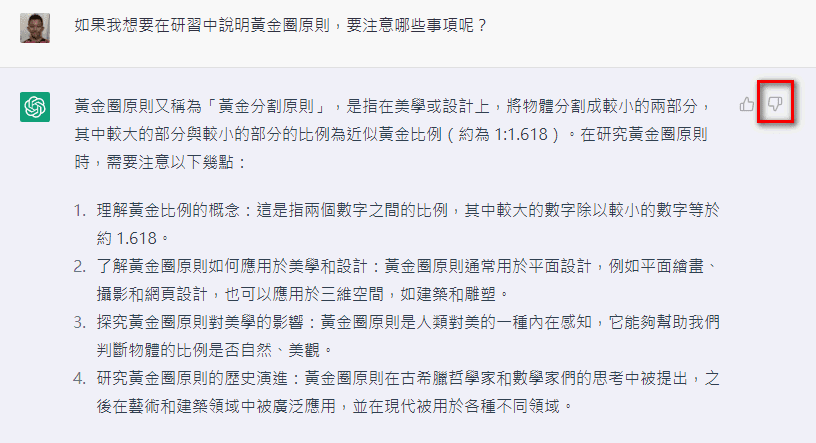
他所說的反饋是指這個
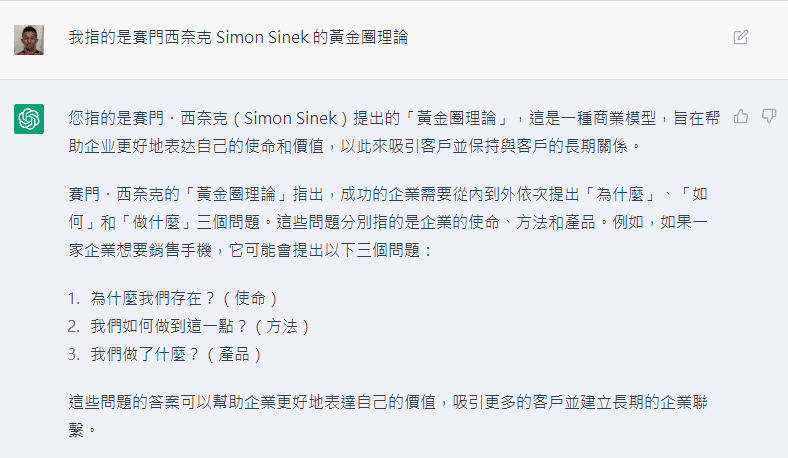
我想提問賽門西奈克的黃金圈理論,但 ChatGPT 卻誤以為我想知道黃金比例,當然這有點像是跟不同的人對話時,倘使對方尚無此先備知識時,一樣會牛頭不對馬嘴。


修正問題後,ChatGPT 馬上就會從新給予你的答案,就像跟人對話一樣,需經過反覆的溝通,慢慢了解互相想表達的意思,而且有趣的是,你只要打中文,他就會逐字慢慢回覆你,偶爾出現簡體字、大陸用語,也會在於逐字顯示時慢慢修正,AI 知道你是台灣來的。

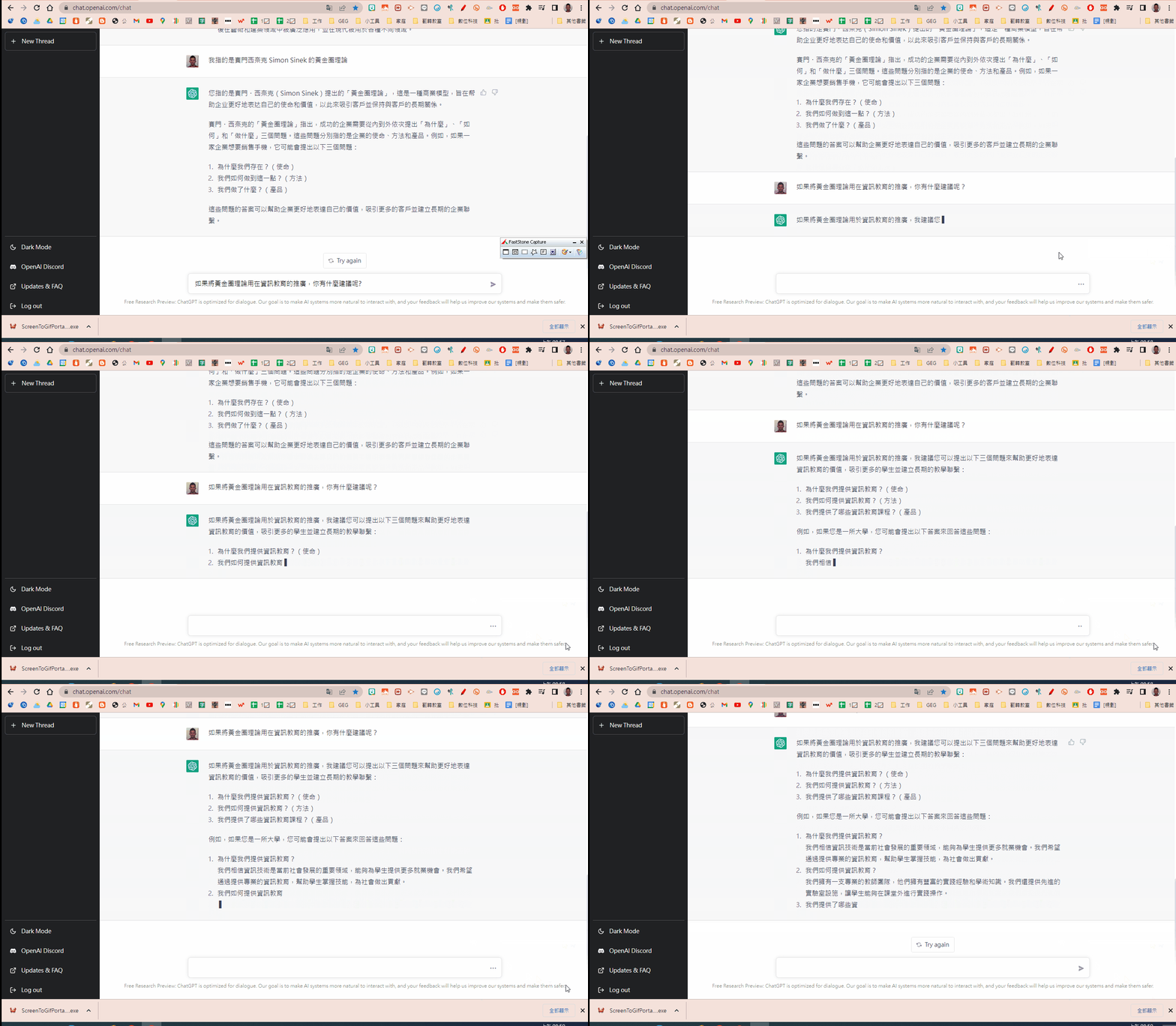
這次我把問題在更複雜化,請 AI 提供給我更需透過審慎思考的具體建議
「如果將黃金圈理論用在資訊教育的推廣,你有什麼建議呢?」
ChatGPT 頓了 15 秒,讓我以為它當機了
後來又緩緩的輸出一大篇文字
此時已經不會再出現簡體字了,我想他已經學習知道我是台灣人了
然而回答的內容~
有點文謅謅,似是而非的,所以說他有高中生的智力
比對高中生會回答的內容
我覺得「差不多、很可以」😁

2022年12月4日 星期日

整合的日曆連結

我們可以從Calendar中的日曆設定中,可以找日曆整合的功能,但是想要找整合兩本以上的日曆時,卻是用內嵌的方式呈現。

如果只是整合兩本以上的日曆連結時,就要把iframe標籤語法刪除
對於完全不懂html 語法的人,可能會有覺得有障礙門檻
因此寫了一個簡單的Google Sheets表函式
只要把日曆的網址貼上
選好顏色
就會自動幫你生成整合的日曆連結

下方的公式只是我自己紀錄用
看不懂,請直接跳過
到最下方下載即可


=
HYPERLINK(if(B2="","","https://calendar.google.com/calendar/embed?src="&
left(right(B2,LEN(B2)-Find("src=",B2)-3),Find("&",right(B2,LEN(B2)-Find("src=",B2)-3))-1)
)&
if(B3="","","&src="&
left(right(B3,LEN(B3)-Find("src=",B3)-3),Find("&",right(B3,LEN(B3)-Find("src=",B3)-3))-1)
)&
if(B4="","","&src="&
left(right(B4,LEN(B4)-Find("src=",B4)-3),Find("&",right(B4,LEN(B4)-Find("src=",B4)-3))-1)
)&
if(B1="","","&title="&
B1
)&
if(B5="","&color=%232952A3",
if(B5="蕃茄紅","&color=%23D50000",
if(B5="羅勒綠","&color=%230B8043",
if(B5="葡萄紫","&color=%238E24AA",
if(B5="南瓜黃","&color=%23EF6C00",
if(B5="芒果黃","&color=%23F09300",
if(B5="可可棕","&color=%23795548",
if(B5="薰衣草","&color=%237986CB",
))))))))&
if(B6="","&color=%23AD1457",
if(B6="蕃茄紅","&color=%23D50000",
if(B6="羅勒綠","&color=%230B8043",
if(B6="葡萄紫","&color=%238E24AA",
if(B6="南瓜黃","&color=%23EF6C00",
if(B6="芒果黃","&color=%23F09300",
if(B6="可可棕","&color=%23795548",
if(B6="薰衣草","&color=%237986CB",
))))))))&
if(B7="","&color=%23616161",
if(B7="蕃茄紅","&color=%23D50000",
if(B7="羅勒綠","&color=%230B8043",
if(B7="葡萄紫","&color=%238E24AA",
if(B7="南瓜黃","&color=%23EF6C00",
if(B7="芒果黃","&color=%23F09300",
if(B7="可可棕","&color=%23795548",
if(B7="薰衣草","&color=%237986CB",
))))))))&
"&ctz=Asia%2FTaipei",
"請按這")


副本:下載

2022年12月1日 星期四

日曆1

1大成日曆 | 2數辦日曆 | 3大成+數辦日曆
參考網址:
https://webapps.stackexchange.com/questions/8453/how-can-i-allow-toggling-of-different-calendars-within-an-embedded-google-calend

2022年10月9日 星期日

CB多帳戶登入


Google 後台管理中,有一個「多帳戶登入存取權」,預設是「受管理的使用者必須是主要使用者」,這樣會變成機構下的使用者如果要在一台CB中,同時登入兩個機構帳號做切換,就會變成第二個要登入的使用者,會出現無法登入的錯誤狀況。

只要把多帳戶登入存取權設定,改成「不限制使用者存取權(可以將任何使用者加入其他人的工作階段)」即可。


2022年10月7日 星期五

Win + Print Screen 全螢幕截圖

相較於「Win10 內建螢幕擷取功能以及擷取照片存放路徑」文章介紹到,全螢幕截圖快速鍵 Win + Shift + S後,再選取全螢幕

Win10另外內建Win + Print Screen 快速鍵,可以直接截全螢幕

按下後畫面會變灰色閃一下,也自動把全螢幕截圖存放於

「本機 / 圖片 / 螢幕擷取畫面」資料夾內


2022年10月5日 星期三

關閉Windows啟動時預載的程式,以及手動加入開機時要自動啟動的程式

關閉Windows啟動時預載的程式,以及手動加入開機時要自動啟動的程式

關閉啟動:

」中的「應用程式」,選擇左側的「啟動」後,右側會列出目前電腦所安裝的相關程式選項。


開機啟動:關鍵就是將捷徑置於C:\Users\user\AppData\Roaming\Microsoft\Windows\Start Menu\Programs\Startup

 Windows 鍵 + R,輸入 shell:startup,然後選取 [確定]。這會開啟 [啟動] 資料夾。


https://iqmore.tw/windows-10-change-startup-apps

2022年10月2日 星期日

永遠顯示書籤列

我的Chrome瀏覽器的書籤列很奇怪,登開啟Google新分頁時會顯示書籤列,但是如果開啟其他任何網頁時,卻不見書籤列。

有兩個地方可以設定書籤列的顯示,一個是功能表的「檢視」/「永遠顯示書籤列」


一個是Chrome瀏覽器的「設定」/「外觀」/「顯示書籤列」


發現兩個地方的設定竟然沒有同步,因此將設定下的「顯示書籤列」開啟後,就正常且同步作用了,真是小小的驚訝一下。


Ctrl + Shift + B 也可以呼叫顯示書籤列

2022年9月26日 星期一

遠端桌面連線的指令

使用 RDP 連線至該 Windows Server 主機使用時,部份應用程式無法順利執行,但直接登入本機端使用正常,使用下述語法開啟遠端桌面解決此問題。

mstsc /v:IP  /admin /f


如要加上Port
mstsc /v:IP:Port  /admin /f


2022年2月18日 星期五

電子書出現flash錯誤訊息

 近日有老師在使用電子書會出現以下的錯誤訊息,是因為Flash已經無法執行所致,處理方式就是將電腦的 Adobe Flash Player移除乾淨,可以到https://helpx.adobe.com/tw/flash-player/kb/uninstall-flash-player-windows.html下載移除程式,重新啟動電腦即可。


2021年9月13日 星期一

更改磁碟機代碼


聯想Lenovo那批電腦,我在重灌的時候把光碟機設為F槽,跟原先的D槽名稱有出入,更改的方法很簡單,可以試著改回來。

1.本機按滑鼠右鍵選「管理」。


2.選左邊的磁碟管理,再找到光碟機
3.於光碟機上按滑鼠右鍵,選擇「變更磁碟機代號及路徑」
4.點變更,把磁碟機代號改為D。


允許管理的瀏覽器可以開啟無痕模式

Google 教育帳號九月份安全性更新後,將無痕的使用改成需要去設置使用或不使用,在預設值是沒有無痕功能,因此需要到管理員模式下進行設定。

裝置 / Chrome / 設定 / 使用者和瀏覽器


2021年6月19日 星期六

[Mac]沒有剪下貼上,只有移動,沒有Command,沒有刪除

蘋果的檔案總案Finder(我還是習慣用Windows的用語)沒有剪下「Command + X」貼上「Command + V」這事,在滑鼠右鍵選單中也沒有剪下,有些時候還真是不太習慣,只能強迫自己利用新的快速鍵適應,並習慣著蘋果的用語「移動」。


那,怎麼「移動」檔案呢?其實很簡單,選定要移動的檔案之後跟複製一樣按下快捷鍵「Command + C」,接著再到目標檔案夾中按下快捷鍵「Command + Option + V」


刪除檔案也是常用的功能,但在蘋果環境下,叫做丟到垃圾桶,且直接按鍵盤Delete是無效的,還要多加上Command,或許是謹慎吧,但也顯見Command很重要

「Command + Delete」 丟垃圾桶
「Command + Option + Delete」 不丟垃圾桶,直接刪除,但會有詢問對話框

反正我是覺得蘋果還滿重視快速鍵或指令的,使用下來的確比起滑鼠點啊點的效率更高,而其他更複雜的概念,遇到再說吧!

參考資料:

[Mac]更改螢幕擷取預設路徑

 最近常常使用Command + Shift + 3 或 Command + Shift + 4擷取電腦畫面,但是預設儲存的位置已經充斥著不少的照片,已顯雜亂,只好來改一下螢幕擷取後預設的存檔位置

舉例在家目錄下的Downloads/CaptureImg再建一個資料夾名為ScreenShot1

打算接下來這一陣子的截圖就先放在這,等亂了之後再換別的資料夾

那就在終端機輸入

defaults write com.apple.screencapture location ~/Downloads/CaptureImg/ScreenShot1

再輸入killall SystemUIServer,關閉所有程序直接執行(或登出再登入也可以)


其他如果還可以修改的格式如下

改變檔名:defaults write com.apple.screencapture name 畫面截取

改變格式:defaults write com.apple.screencapture type png(支援jpg,gif,bmp,pdf,png,tiff)


參考資料:


[Mac]隱藏mac桌面


我的mac桌面實在太亂了
因應線上教學
藏起來不要讓人家看到好了
終端機下

defaults write com.apple.finder CreateDesktop -bool FALSE; killall Finder

如果要正常顯示桌面
那就在終端機下

defaults write com.apple.finder CreateDesktop -bool TRUE; killall Finder